Aula 11 - Introdução ao Word
word
Objetivos da aula
Ao final desta aula, o aluno será capaz de:
-
Conhecer a interface do Microsoft Word.
-
Identificar os principais elementos da Faixa de Opções.
-
Criar um novo documento.
-
Salvar, abrir e organizar documentos.
-
Aplicar boas práticas na criação de arquivos.
O que é o Microsoft Word?
O Microsoft Word é um editor de textos desenvolvido pela Microsoft.
Ele é utilizado para criar diversos tipos de documentos, como:
-
Cartas
-
Currículos
-
Relatórios
-
Trabalhos escolares
-
Contratos
-
Apostilas
-
Convites
-
Documentos empresariais
É um dos programas mais utilizados no mundo para edição de textos.
Iniciando o Word
Podemos abrir o Word através de:
-
Menu Iniciar
-
Barra de Pesquisa do Windows
-
Atalho na Área de Trabalho
-
Barra de Tarefas
Após abrir o programa, normalmente escolhemos Documento em Branco.
Interface do Word
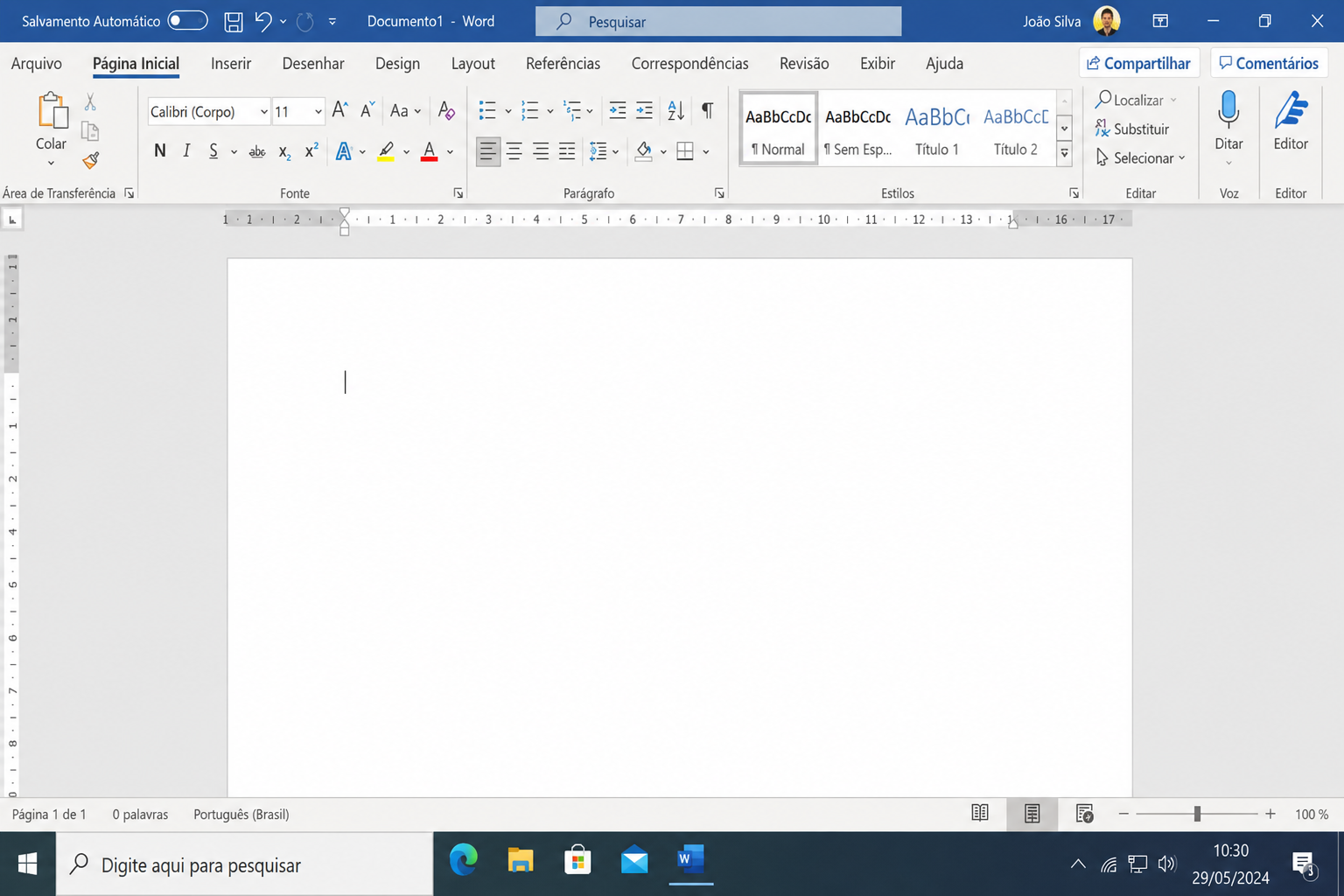
Ao abrir o Word encontramos diversos elementos importantes.
Barra de Título
Exibe:
-
Nome do documento
-
Nome do programa
Exemplo:
Documento1 - Word
Barra de Ferramentas de Acesso Rápido
Localizada no canto superior esquerdo.
Contém atalhos como:
-
Salvar
-
Desfazer
-
Refazer
Pode ser personalizada pelo usuário.
Faixa de Opções (Ribbon)
É a principal área de comandos do Word.
Os recursos estão organizados em guias.
Principais Guias
Arquivo
Permite:
-
Criar documentos
-
Abrir arquivos
-
Salvar
-
Imprimir
-
Compartilhar
-
Exportar em PDF
-
Fechar documentos
Página Inicial
É a guia mais utilizada.
Possui recursos de:
-
Fonte
-
Tamanho
-
Cor
-
Negrito
-
Itálico
-
Sublinhado
-
Alinhamento
-
Marcadores
-
Numeração
-
Estilos
Inserir
Permite adicionar:
-
Imagens
-
Tabelas
-
Formas
-
Ícones
-
Cabeçalhos
-
Rodapés
-
Número de páginas
-
WordArt
-
Gráficos
Layout
Controla:
-
Margens
-
Orientação
-
Tamanho da folha
-
Colunas
-
Recuos
-
Espaçamento
Referências
Utilizada para:
-
Sumário
-
Notas de rodapé
-
Citações
-
Bibliografia
Muito utilizada em trabalhos acadêmicos.
Revisão
Possui recursos para:
-
Ortografia
-
Gramática
-
Comentários
-
Controle de alterações
-
Tradução
Exibir
Permite alterar a forma de visualização do documento.
Exemplos:
-
Zoom
-
Régua
-
Painel de Navegação
Área de Trabalho
É o espaço onde digitamos o texto.
O cursor indica onde o próximo caractere será inserido.
Criando um Documento
Para criar um novo documento:
Arquivo
↓
Novo
↓
Documento em Branco
Também podemos utilizar:
Ctrl + N
Salvando um Documento
Salvar significa gravar o documento no computador.
Primeiro salvamento:
Arquivo
↓
Salvar Como
Escolha:
-
Pasta
-
Nome do arquivo
Clique em:
Salvar
Atalho para Salvar
Ctrl + B
É recomendável salvar o documento frequentemente para evitar perda de informações.
Abrindo um Documento
Arquivo
↓
Abrir
Escolha o local onde o arquivo está salvo.
Clique em:
Abrir
Também é possível dar um duplo clique sobre o arquivo no Explorador de Arquivos.
Extensões do Word
Os formatos mais comuns são:
.docx
Formato padrão do Word.
.doc
Formato utilizado por versões antigas.
Documento somente para leitura e impressão.
Salvando em PDF
Arquivo
↓
Salvar Como
↓
Escolher PDF
Essa opção é muito utilizada para:
-
Currículos
-
Trabalhos
-
Contratos
-
Apostilas
Boas práticas
✔ Salve o documento frequentemente.
✔ Utilize nomes claros para os arquivos.
✔ Organize os documentos em pastas.
✔ Faça backup em serviços de nuvem.
✔ Evite nomes como:
Documento1
Novo Documento
Texto Final Final.docx
Prefira:
Currículo João Silva.docx
Relatório Financeiro Maio 2026.docx
Plano de Aula Word.docx
Organização dos Arquivos
Exemplo:
Documentos
├── Trabalhos
├── Currículos
├── Relatórios
├── Projetos
└── Apostilas
Atalhos importantes
| Atalho | Função |
|---|---|
| Ctrl + O | Novo documento |
| Ctrl + A | Abrir documento |
| Ctrl + B | Salvar |
| Ctrl + P | Imprimir |
| Ctrl + Z | Desfazer |
| Ctrl + R | Refazer |
| Alt + G | Localizar |
| Ctrl + T | Selecionar tudo |
Exercício 1
Associe:
( A ) Arquivo
( B ) Página Inicial
( C ) Inserir
( D ) Layout
( E ) Revisão
( ) Corrigir ortografia.
( ) Criar novo documento.
( ) Inserir imagens.
( ) Alterar margens.
( ) Formatar textos.
Exercício 2
Responda:
-
O que é o Microsoft Word?
-
Qual é a função da Faixa de Opções?
-
Qual atalho salva um documento?
-
Qual é a extensão padrão do Word?
-
Cite três boas práticas ao trabalhar com documentos.
Exercício 3 – Laboratório
Realize as seguintes atividades:
-
Abra o Microsoft Word.
-
Crie um documento em branco.
-
Digite seu nome completo.
-
Escreva um pequeno texto de cinco linhas sobre você.
-
Salve o documento com o nome:
Apresentação.docx
-
Feche o Word.
-
Abra novamente o documento.
-
Faça uma alteração.
-
Salve utilizando Ctrl + B.
-
Exporte o documento em PDF.
Exercício 4
Complete:
O Microsoft Word é utilizado para _________________________________
A Faixa de Opções contém ________________________________________
Ctrl + B serve para _____________________________________________
A extensão padrão do Word é ______________________________________
Salvar frequentemente evita ______________________________________
Atividade Prática
Crie uma pasta chamada Documentos Word.
Dentro dela:
-
Crie um documento chamado Meu Primeiro Documento.
-
Escreva um texto de dez linhas sobre sua profissão ou curso.
-
Salve o documento em formato .docx.
-
Exporte o mesmo documento em PDF.
-
Feche e abra novamente os dois arquivos para verificar se foram gravados corretamente.
Curiosidades
-
O Microsoft Word foi lançado em 1983.
-
O formato .docx utiliza compressão de arquivos, ocupando menos espaço que versões antigas.
-
O Word possui ferramentas de inteligência artificial que auxiliam na escrita e revisão de textos.
-
Milhões de documentos são criados diariamente utilizando o Microsoft Word.
Resumo
✔ O Microsoft Word é um dos principais editores de texto do mundo.
✔ A Faixa de Opções organiza todos os recursos do programa.
✔ Criar, salvar e abrir documentos são tarefas fundamentais para qualquer usuário.
✔ O formato .docx é o padrão do Word.
✔ Salvar frequentemente, organizar arquivos em pastas e utilizar nomes claros são práticas essenciais para evitar perda de informações e manter os documentos organizados.
Desafio para casa
-
Crie um documento chamado Meu Currículo.
-
Escreva um pequeno texto sobre seus objetivos profissionais.
-
Salve o arquivo em formato .docx.
-
Exporte uma cópia em PDF.
-
Organize ambos os arquivos em uma pasta chamada Currículo e faça um backup em um serviço de armazenamento em nuvem.