Aula 21 - Introdução ao PowerPoint
power point
Objetivos da aula
Ao final desta aula, o aluno será capaz de:
-
Conhecer a interface do Microsoft PowerPoint.
-
Criar, adicionar e organizar slides.
-
Aplicar temas profissionais.
-
Utilizar layouts adequados para diferentes tipos de conteúdo.
-
Planejar uma apresentação clara, organizada e eficiente.
O que é o Microsoft PowerPoint?
O Microsoft PowerPoint é um software utilizado para criar apresentações em slides.
É amplamente utilizado em:
-
Empresas;
-
Escolas;
-
Universidades;
-
Treinamentos;
-
Palestras;
-
Reuniões;
-
Eventos.
Seu objetivo é apresentar informações de forma visual, organizada e atrativa.
Onde o PowerPoint é utilizado?
Exemplos de utilização:
-
Aula de um professor.
-
Apresentação de um trabalho escolar.
-
Reunião empresarial.
-
Lançamento de um produto.
-
Defesa de TCC.
-
Treinamentos.
-
Cursos online.
Abrindo o PowerPoint
Podemos abrir o programa através de:
-
Menu Iniciar.
-
Barra de Pesquisa do Windows.
-
Atalho na Área de Trabalho.
-
Barra de Tarefas.
Ao iniciar o programa normalmente escolhemos:
Apresentação em Branco
ou um modelo pronto.
Interface do PowerPoint
Ao abrir o programa encontramos diversos elementos importantes.
https://eliastomejr.com.br/imagens/pp.png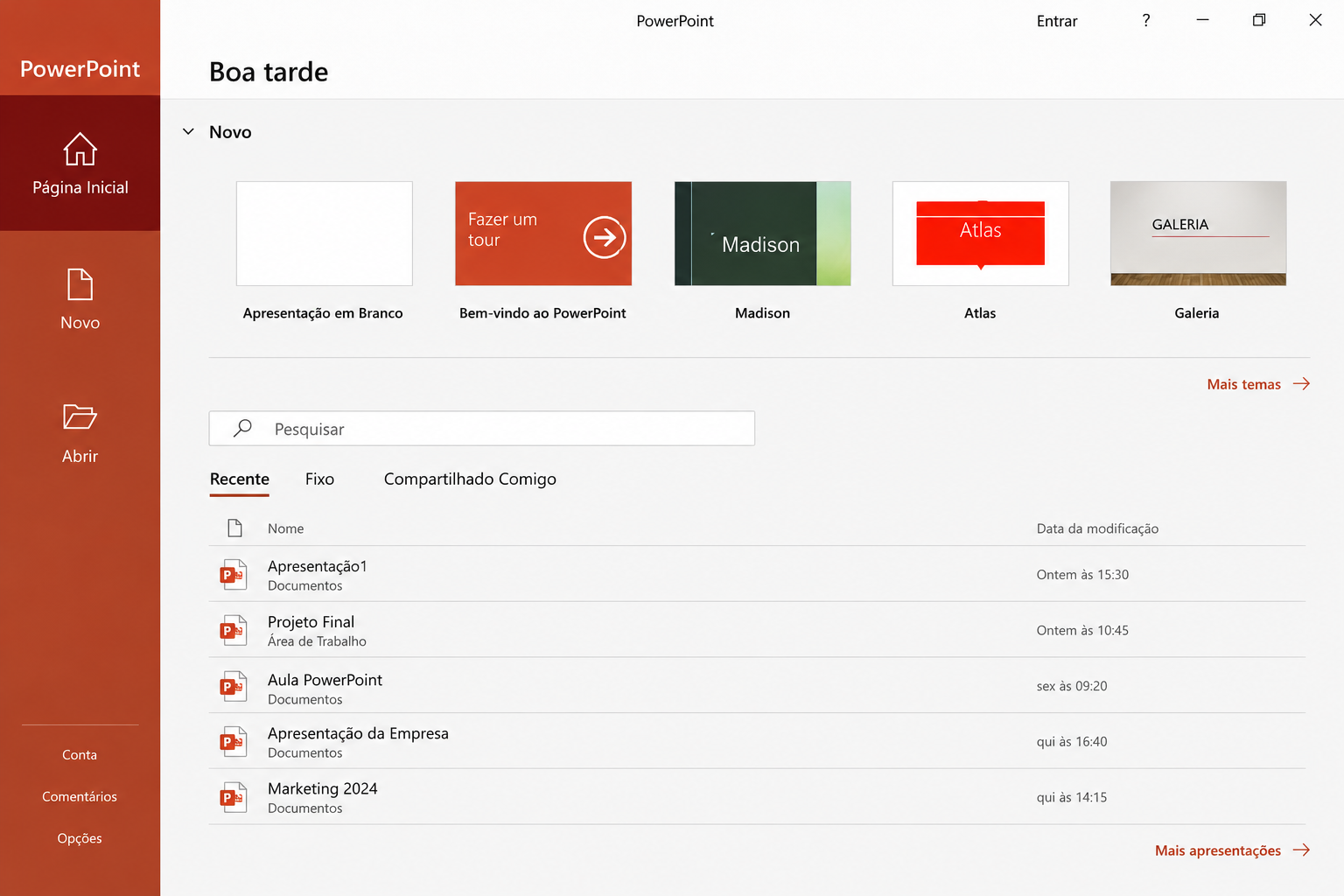
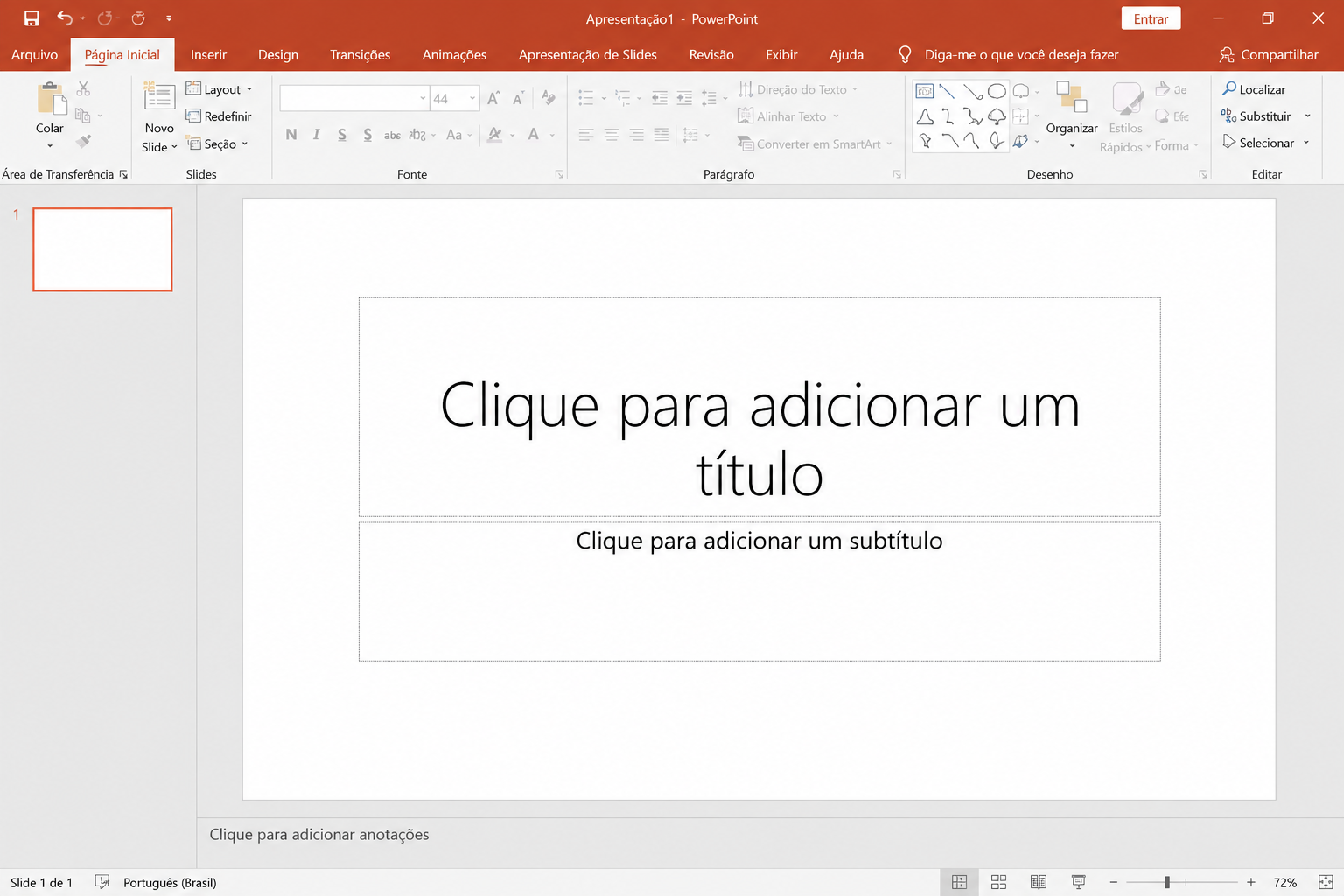
Barra de Título
Exibe:
-
Nome da apresentação.
-
Nome do programa.
Exemplo:
Apresentação1 - PowerPoint
Barra de Ferramentas de Acesso Rápido
Possui atalhos como:
-
Salvar
-
Desfazer
-
Refazer
Pode ser personalizada.
Faixa de Opções (Ribbon)
É a principal área de comandos.
As principais guias são:
-
Arquivo
-
Página Inicial
-
Inserir
-
Design
-
Transições
-
Animações
-
Apresentação de Slides
-
Revisão
-
Exibir
Painel de Slides
Localizado à esquerda.
Exibe miniaturas dos slides.
Permite:
-
Criar novos slides.
-
Excluir slides.
-
Alterar a ordem.
-
Duplicar slides.
Área do Slide
É a região central onde será criado o conteúdo.
Podemos inserir:
-
Texto
-
Imagens
-
Tabelas
-
Gráficos
-
Vídeos
-
Formas
-
SmartArt
Painel de Anotações
Localizado na parte inferior.
Permite inserir observações que serão visualizadas apenas pelo apresentador.
O que é um Slide?
O slide é cada página da apresentação.
Uma apresentação pode conter:
-
2 slides
-
10 slides
-
50 slides
-
Centenas de slides
Tudo depende da necessidade.
Criando um Novo Slide
Página Inicial
↓
Novo Slide
Atalho:
Ctrl + M
Duplicando Slides
Quando desejamos reutilizar um modelo:
Clique com o botão direito.
↓
Duplicar Slide
Economiza bastante tempo.
Excluindo Slides
Selecione o slide.
Pressione:
Delete
Reorganizando Slides
Basta arrastar as miniaturas no painel esquerdo.
A sequência será alterada automaticamente.
Temas
Os temas alteram toda a aparência da apresentação.
Eles modificam:
-
Cores
-
Fontes
-
Plano de fundo
-
Estilos
Tudo automaticamente.
Como aplicar um Tema
Clique em:
Design
↓
Escolha um tema.
Toda a apresentação será atualizada.
Vantagens dos Temas
✔ Aparência profissional.
✔ Padronização.
✔ Economia de tempo.
✔ Melhor organização visual.
Layouts
Cada slide possui um layout.
O layout determina onde ficarão:
-
Título
-
Texto
-
Imagens
-
Objetos
Principais Layouts
-
Slide de Título
-
Título e Conteúdo
-
Dois Conteúdos
-
Comparação
-
Apenas Título
-
Em Branco
-
Conteúdo com Legenda
Alterando o Layout
Selecione o slide.
Página Inicial
↓
Layout
Escolha o modelo desejado.
Estrutura de uma Boa Apresentação
Uma apresentação profissional normalmente segue esta sequência:
-
Capa
-
Objetivos
-
Introdução
-
Desenvolvimento
-
Exemplos
-
Conclusão
-
Perguntas
Exemplo de Estrutura
Slide 1
Título
Nome do apresentador
Slide 2
Objetivos
Slide 3
Introdução
Slides 4 a 8
Conteúdo
Slide 9
Conclusão
Slide 10
Perguntas
Quantidade de Texto
Evite colocar muito texto.
Prefira:
✔ Tópicos.
✔ Palavras-chave.
✔ Imagens.
✔ Gráficos.
Lembre-se:
Os slides servem para apoiar a apresentação, e não para serem lidos integralmente.
Boas práticas
✔ Utilize um único tema.
✔ Padronize os slides.
✔ Utilize fontes grandes.
✔ Utilize poucas cores.
✔ Utilize imagens de qualidade.
✔ Mantenha a mesma identidade visual.
✔ Utilize pouco texto.
Erros comuns
❌ Slides cheios de texto.
❌ Muitas cores diferentes.
❌ Fontes pequenas.
❌ Imagens desfocadas.
❌ Excesso de animações.
❌ Falta de organização.
Atalhos importantes
| Atalho | Função |
|---|---|
| Ctrl + M | Novo Slide |
| Ctrl + D | Duplicar Slide |
| Ctrl + S | Salvar |
| Ctrl + Z | Desfazer |
| Ctrl + Y | Refazer |
| Delete | Excluir Slide |
| F5 | Iniciar apresentação |
| Shift + F5 | Iniciar apresentação a partir do slide atual |
Exercício 1
Associe:
( A ) Slide
( B ) Tema
( C ) Layout
( D ) Painel de Slides
( E ) Faixa de Opções
( ) Organiza os comandos do PowerPoint.
( ) Página da apresentação.
( ) Define a aparência visual.
( ) Organização do conteúdo do slide.
( ) Local onde aparecem as miniaturas.
Exercício 2
Responda:
-
O que é um slide?
-
Qual a função dos temas?
-
O que é um layout?
-
Qual atalho cria um novo slide?
-
Como reorganizar os slides?
Exercício 3 – Laboratório
Abra o Microsoft PowerPoint.
Realize as seguintes atividades:
-
Crie uma apresentação.
-
Adicione 6 slides.
-
Aplique um tema.
-
Utilize diferentes layouts.
-
Organize os slides na seguinte ordem:
-
Capa
-
Objetivos
-
Introdução
-
Conteúdo
-
Conclusão
-
Perguntas
-
Salve com o nome:
Minha Primeira Apresentação.pptx
Exercício 4
Complete:
O PowerPoint é utilizado para ___________________________________
Os temas servem para ___________________________________________
Os layouts organizam ___________________________________________
Ctrl + M cria _________________________________________________
F5 inicia _________________________________________________
Atividade Prática
Crie uma apresentação chamada:
Conhecendo a Informática
Ela deverá conter:
-
8 slides.
-
Um tema profissional.
-
Diferentes layouts.
-
Títulos em todos os slides.
-
Pouco texto.
-
Organização lógica das informações.
Estrutura sugerida:
-
Capa
-
O que é Informática
-
Hardware
-
Software
-
Internet
-
Inteligência Artificial
-
Conclusão
-
Perguntas
Curiosidades
-
O PowerPoint foi lançado em 1987 e tornou-se um dos programas de apresentação mais utilizados no mundo.
-
Empresas utilizam apresentações diariamente em reuniões, treinamentos e negociações.
-
Um bom design de slides melhora a compreensão e mantém a atenção do público.
-
Grandes palestrantes utilizam apresentações com pouco texto e muitos elementos visuais para tornar a comunicação mais eficaz.
Resumo
✔ O Microsoft PowerPoint é utilizado para criar apresentações profissionais.
✔ Cada apresentação é composta por slides.
✔ Os temas padronizam a aparência da apresentação.
✔ Os layouts organizam o conteúdo de cada slide.
✔ Uma boa estrutura facilita a compreensão do público.
✔ Slides simples, organizados e visualmente agradáveis tornam a apresentação mais eficiente e profissional.
Desafio para casa
Crie uma apresentação com o tema "A Evolução da Tecnologia" contendo:
-
Capa.
-
Objetivos.
-
Linha do tempo da tecnologia.
-
Computadores modernos.
-
Inteligência Artificial.
-
Internet das Coisas.
-
Conclusão.
-
Slide final com agradecimento.
Utilize um tema profissional, layouts adequados e mantenha todos os slides padronizados. Salve a apresentação em formato PPTX e também exporte uma versão em PDF.